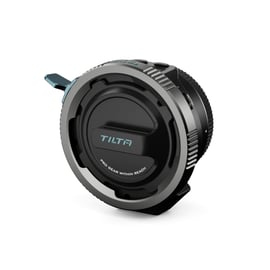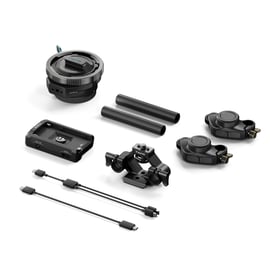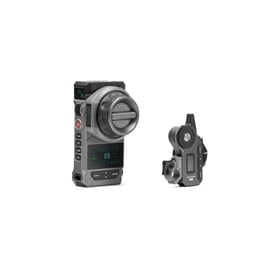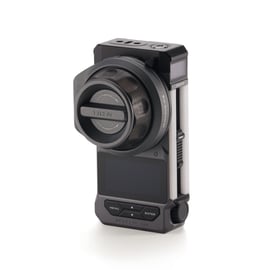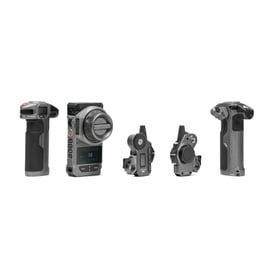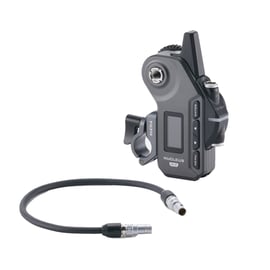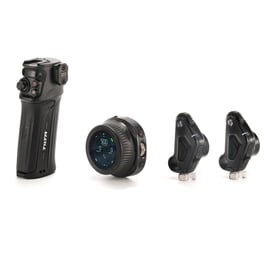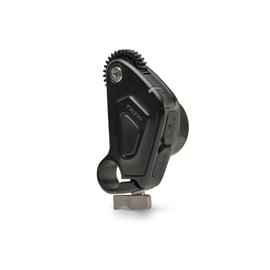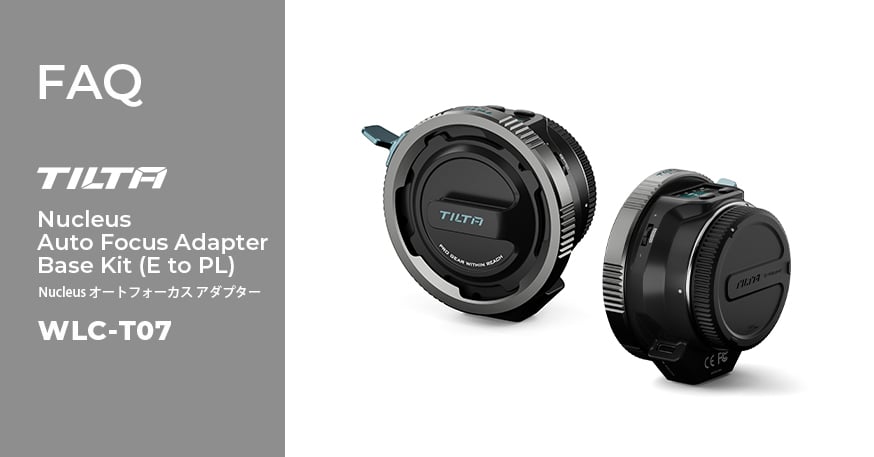
Nucleus オートフォーカス アダプター (WLC-T07) FAQ (よくある質問)
Q. 将来的に他のマウントも利用可能になる予定はありますか?
A. 将来的にさまざまなマウントオプションを備えた他のバージョンをリリースする予定です。
Q. アダプターに電源を供給する必要はありますか?
A. はい。Nucleus オートフォーカスアダプターはUSB-C電源が必要です。2モーターの場合は、デイジーチェーン接続で電源を供給することができます。
Q. モーターがなくてもオートフォーカスは使えますか?
A. このアダプターのオートフォーカス機能を利用するには、Nucleus Nano II または Nucleus M II モーターが必要です。
Q. オートフォーカスを手動で無効にすることは可能ですか
A. 現時点では、手動オーバーライドは Nucleus M-II FIZ ハンドユニットとのみ互換性がありますが、将来的には Nano II と互換性がある可能性があります。
Q. マニュアルフォーカスオーバーライドを使用してオートフォーカスを修正できますか?
A. できません。マニュアルフォーカスオーバーライドは、FIZユニットの現在の位置にジャンプしてしまうため、オートフォーカスの修正、微調整に使用することはできません。これは、オートフォーカスアダプターがアクティブな状態でモーターを手動で制御するためのオプションとしてのみ機能します。
Q. このアダプターを使えば、カメラに搭載されているすべてのオートフォーカスモードが使えるようになりますか?
A. はい、このアダプターを使用すると、カメラのどのオートフォーカス モードも使用できます。
Q. Sony BuranoやSony FX9では動作しないのでしょうか?
A. ロック E マウントの物理的なクリアランスの問題により、Burano または FX9 とは互換性がありません。
Q. Nucleus-M(初代)、Nano(初代)のモーターは使えますか。
A. 使用できません。Nucleus-M IIおよびNano IIと互換性があります。
Q. 焦点距離を手動入力する際の最大焦点距離は何㎜まででしょうか?
A. 焦点距離の手動設定に上限はございません。
Q. オートフォーカスを機能させるには、両方のモーターを接続する必要がありますか?絞りもオートにする必要がありますか?それとも、フォーカスだけを接続するだけでいいのでしょうか?
A. フォーカスのみに必要な場合は、1 つのモーターだけで動作します。
Q. アダプター/モーターは V-Mount 経由で電源を供給できますか?
A. 可能です。
Q. 動作しません。
A. オートフォーカスアダプターとモーター最新のファームウェアにアップデートしてください。
ファームウェアアップデート
オートフォーカスアダプター
https://tilta.com/support/download-nucleus-auto-focus-adapter-firmware/
Nulceus-M Ⅱ モーター
https://tilta.com/support/download-nucleus-m-ii-firmware/
Nulceus-Nano Ⅱ モーター
https://tilta.com/support/nucleus-nano-ii-firmware-changelog/
Q. 最新のファームウェアにアップデートしても動作しません。
A. Dual USB-C コントロールケーブル(二股ケーブル)のファームウェアアップデートをお試しください。
1. ファームウェアファイルをダウンロードする
以下のリンクからファームウェアファイルをダウンロードしてください。
https://drive.google.com/file/d/1bev7eXQ7IjLfbvWKkXb8H3BNF8a2JuVm/view?usp=drive_link
ファイル名:TT_E-PL-LINE-1T2_V1.0.3.bin
※ファイル名は変更しないでください。
2. オートフォーカスアダプターをパソコンに接続する
データ通信対応のUSB-Cケーブルを使用し、オートフォーカスアダプターの 「PD IN」ポート とパソコンを接続します。
オートフォーカスアダプターのメニューから 「IMPORT DATA」 を選択すると、パソコン上に 「TILTA」 という名前のリムーバブルドライブが表示されます。
3. ファームウェアファイルをコピーする
ダウンロードしたファームウェアファイル(.bin)を、「TILTA」ドライブのルートディレクトリ(最上位階層)へコピーしてください。
4. アップデートモードを開始する
オートフォーカスアダプターで以下の操作を行います。
[Menu] ボタンを押す
→ ローラーを回して 「UPDATE」 を選択
→ ファームウェアファイルを選択して [ENT] ボタンを押す
→ もう一度 [ENT](UPDATE) を押す
アップデート待機状態になります。
5. Dual USB-C コントロールケーブルを接続する
手順4で [ENT](UPDATE) を押した後、Dual USB-C コントロールケーブル(二股ケーブル)をオートフォーカスアダプターの 「Motor」ポート に接続してください。
アップデートが自動的に開始され、進行状況が 0% → 100% と表示されます。100%になるまでお待ちください。
アップデート完了後、Nano IIモーターまたは Nucleus-M IIモーターを接続してご使用ください。
※アップデートは、手順4で [ENT](UPDATE) を押してアップデート待機状態にした後でなければ開始されません。
必ず [ENT](UPDATE)を押した後に、Dual USB-C コントロールケーブルを接続してください。
Q. Nucleus-Nano II モーターのアップデート後、オートフォーカスアダプターを使用せずに Nano II ハンドホイールコントローラーとモーターを接続すると、[240416] や [231215] などの古いファームウェアへのアップデートを促される。
A. ハンドホイールコントローラーのファームウェアを最新バージョンへアップデートしてください。
Q. モーター1またはモーター2はどのポートに接続すればよいですか?
A. 下側のポートであるポート1に接続します。
Q. アダプターを動作させるには、フォーカスモーターとアイリスモーターの2つのモーターを接続する必要がありますか。
A. モーター1つだけでも使用できますが、Nano Ⅱの場合は、デュアルUSB-Cケーブルを使用する必要があります。